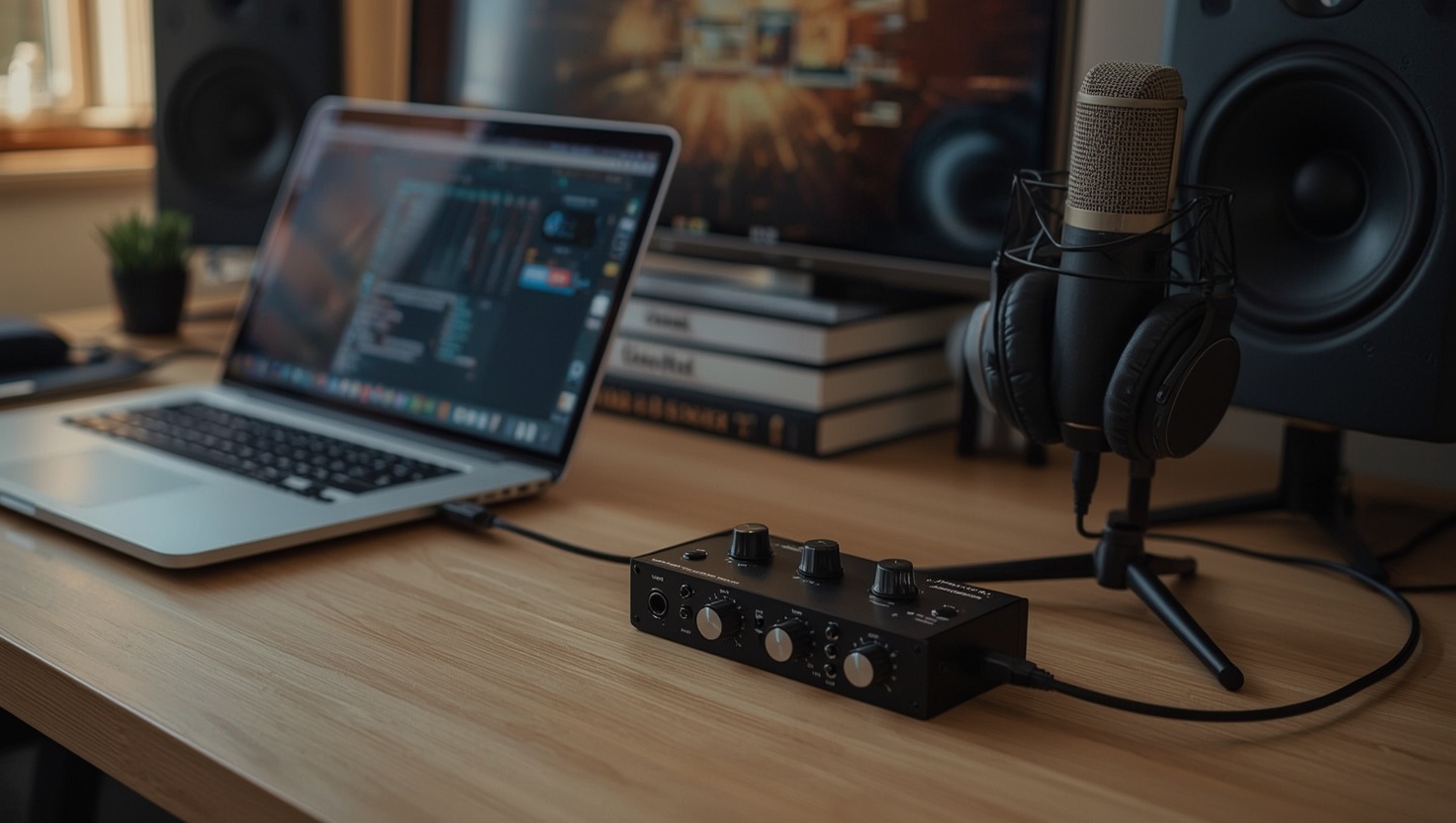
Der Mac gilt seit Jahren als verlässliche Plattform für Musikproduktion, und das liegt weniger an der Hardware als an der Audio-Architektur des Betriebssystems. Wer ein Audio Interface am Mac betreiben will, muss trotzdem einiges prüfen: Anschluss, Treiberlage unter Apple Silicon, Latenz und die Frage, ob USB-C oder Thunderbolt den Unterschied macht. Dieser Beitrag ordnet die Punkte ein, die für Kompatibilität und Performance tatsächlich zählen. Stand: November 2026.
Warum der Mac eine eigene Betrachtung verdient: Core Audio
Unter Windows läuft professionelles Audio in der Regel über ASIO, eine Treiberschnittstelle, die der Hersteller des Interfaces mitliefert. Ohne passenden ASIO-Treiber arbeiten viele Interfaces dort nur mit hoher Latenz oder eingeschränktem Funktionsumfang.
macOS geht einen anderen Weg. Mit Core Audio ist die Audio-Schicht fest im Betriebssystem verankert. Sie ist von Haus aus auf geringe Latenz ausgelegt, und alle Programme, von Logic Pro über Ableton Live bis zu einfachen Aufnahme-Apps, greifen auf dieselbe Schnittstelle zu. Für den Nutzer hat das zwei praktische Folgen:
- Class-Compliant-Geräte laufen ohne Treiber. Viele USB-Interfaces halten sich an den USB-Audio-Standard. Am Mac werden sie angeschlossen, erscheinen in den Systemeinstellungen und in der DAW und sind sofort nutzbar. Eine Treiberinstallation entfällt.
- Mehrere Programme teilen sich ein Gerät. Core Audio erlaubt, dass DAW, Browser und Videokonferenz-Software gleichzeitig dasselbe Interface verwenden. Unter ASIO ist das häufig nicht ohne Weiteres möglich.
Das heißt nicht, dass Herstellersoftware am Mac überflüssig ist. Viele Interfaces bringen eine Steuer-App mit, über die sich interne Mixer, Routing, DSP-Effekte oder Firmware-Updates verwalten lassen. Bei manchen Geräten, vor allem größeren Thunderbolt-Interfaces, ist zudem ein eigener Treiber nötig. Vor dem Kauf lohnt deshalb ein Blick auf die Supportseite des Herstellers: Steht dort „class compliant“ oder nur „Treiber erforderlich“?
Wie ein Audio Interface grundsätzlich arbeitet, also Wandlung, Vorverstärker und Phantomspeisung, erklärt der Grundlagenbeitrag Was ist ein Audio Interface?.
Anschlusstypen: USB-C ist nicht gleich Thunderbolt
Aktuelle Macs haben fast ausschließlich Buchsen in USB-C-Form. Das sorgt regelmäßig für Verwirrung, denn die Steckerform sagt nichts über das Protokoll aus. Über eine USB-C-Buchse kann USB 2.0, USB 3, USB4 oder Thunderbolt laufen. Entscheidend ist, was Gerät und Mac jeweils unterstützen.
USB-Interfaces
Die meisten Interfaces für das Heimstudio arbeiten intern mit USB 2.0, auch wenn sie eine USB-C-Buchse haben. Für typische Anwendungen reicht das völlig aus. Ein Stereo-Signal oder auch einige Dutzend Kanäle in Studioqualität benötigen nur einen Bruchteil der Bandbreite, die USB 2.0 bereitstellt. Der Engpass bei der Latenz liegt in der Praxis selten am Kabel, sondern an Puffereinstellungen, Treiberqualität und Rechenlast.
Auch ältere Interfaces mit USB-A- oder USB-B-Anschluss funktionieren an einem aktuellen MacBook, wenn ein passendes Kabel oder ein Adapter verwendet wird. Günstige Hubs mit vielen Geräten am selben Port können dagegen Aussetzer verursachen. Für das Interface ist ein direkter Anschluss am Mac die stabilere Wahl.
Thunderbolt-Interfaces
Thunderbolt überträgt Daten auf einer anderen technischen Grundlage und bietet deutlich mehr Bandbreite als USB 2.0. Interessant wird das vor allem bei:
- sehr vielen gleichzeitigen Ein- und Ausgängen, etwa beim Mitschnitt einer ganzen Band
- Interfaces mit eingebautem DSP, die Effekte in Echtzeit auf eigener Hardware berechnen
- Setups, in denen mehrere Geräte per Thunderbolt hintereinander betrieben werden sollen
Für Singer-Songwriter, Gitarristen oder Podcaster mit zwei bis vier Eingängen ist Thunderbolt meist kein zwingender Vorteil. Thunderbolt-Interfaces sind in der Regel teurer und benötigen häufiger einen eigenen Treiber.
Wichtig am Mac: Nicht jeder USB-C-Port eines Macs ist auch Thunderbolt-fähig. Welche Buchse was kann, steht in den technischen Daten des jeweiligen Modells bei Apple. Das gilt etwa für den Mac mini, bei dem die Buchsen je nach Position und Ausstattungsvariante unterschiedliche Standards unterstützen.
Wer ein reines USB-Setup plant, findet im Beitrag Audio Interface USB: Die besten Modelle für das Heimstudio eine Auswahl gängiger Geräte.
Apple Silicon: was bei M1, M2, M3 und M4 zu beachten ist
Mit dem Wechsel von Intel-Prozessoren zu Apples eigenen Chips hat sich für Audio-Hardware vor allem eines geändert: die Treiberarchitektur. Für die Kompatibilität eines Interfaces ist dabei weniger entscheidend, ob ein Mac einen M1-, M2-, M3- oder M4-Chip hat, als die Frage, wie der Hersteller seine Treiber umgesetzt hat.
Class-Compliant-Interfaces sind am wenigsten anfällig. Sie nutzen den eingebauten Treiber von macOS und funktionieren deshalb auf allen Apple-Silicon-Macs, solange das Gerät sich an den Standard hält.
Geräte mit eigenem Treiber hängen davon ab, ob der Hersteller eine aktuelle, native Version für Apple Silicon anbietet. Apple drängt Hersteller seit einigen Jahren dazu, Treiber nicht mehr als klassische Kernel-Erweiterungen, sondern über die moderne DriverKit-Schnittstelle umzusetzen. Ältere Kernel-Erweiterungen lassen sich auf Apple-Silicon-Macs nur nach dem Herabsetzen der Sicherheitseinstellungen im Wiederherstellungsmodus laden. Das funktioniert, ist aber ein Eingriff, den viele Nutzer lieber vermeiden.
Steuer-Software und Plug-ins sind ein zweiter Punkt. Programme, die nur für Intel-Macs geschrieben wurden, laufen auf Apple Silicon über die Übersetzungsschicht Rosetta 2. Das klappt oft, kann aber zu höherer Last oder Problemen mit Plug-ins führen, wenn DAW und Plug-in in unterschiedlichen Architekturen laufen.
Vor dem Kauf oder vor einem Mac-Wechsel empfiehlt sich deshalb diese Prüfung:
- Auf der Herstellerseite nach „Apple Silicon“ oder „native Unterstützung“ für das Interface suchen.
- Prüfen, für welche macOS-Version Treiber und Steuer-App freigegeben sind.
- Bei älteren Geräten klären, ob eine Kernel-Erweiterung nötig ist.
- Nach einem großen macOS-Update abwarten, bis der Hersteller die Kompatibilität bestätigt, wenn ein Produktionsrechner betroffen ist.
Gerade der letzte Punkt wird oft unterschätzt. Wer mit dem Mac Geld verdient oder kurz vor wichtigen Aufnahmen steht, sollte ein neues macOS nicht am ersten Tag installieren.
Weitere Kriterien für die Wahl des passenden Geräts sind im Beitrag Das passende Audio-Interface für den Mac zusammengefasst.
Latenz und Performance unter macOS optimieren
Latenz ist die Verzögerung zwischen dem gespielten Ton und dem, was über Kopfhörer oder Monitore zurückkommt. Beim Einspielen von Gitarre oder Gesang mit Effekten aus dem Rechner ist sie die wichtigste Kennzahl.
Die Puffergröße
Der größte Hebel ist die Puffergröße in der DAW. Sie bestimmt, wie viele Samples der Rechner auf einmal verarbeitet. Die Rechnung dahinter ist einfach: Ein Puffer von 128 Samples entspricht bei 48 kHz etwa 2,7 Millisekunden. Die tatsächliche Gesamtlatenz liegt höher, weil Eingangs- und Ausgangspuffer, die Wandler und Sicherheitsreserven des Treibers hinzukommen. Wie hoch sie bei einem bestimmten Gerät ist, hängt von dessen Treiber ab; die DAW zeigt den Wert in der Regel in den Audio-Einstellungen an.
Für die Praxis gilt:
- Aufnahme: Puffer so klein wie möglich, etwa 64 oder 128 Samples, solange keine Knackser auftreten.
- Mischen: Puffer groß, etwa 512 oder 1024 Samples. Die Latenz ist hier egal, die Rechenreserve für Plug-ins wichtiger.
Weitere Stellschrauben
- Direct Monitoring nutzen. Viele Interfaces können das Eingangssignal direkt auf den Kopfhörer geben, an der DAW vorbei. Damit ist die Latenz beim Einsingen praktisch kein Thema mehr.
- Rechenintensive Plug-ins bei der Aufnahme deaktivieren. Manche DAWs bieten dafür eigene Modi; in Logic Pro gibt es etwa einen Modus für geringe Latenz.
- Abtastrate bewusst wählen. Eine höhere Abtastrate verkürzt die Latenz bei gleicher Puffergröße, erhöht aber die Rechenlast.
- Aggregate Devices nur, wenn nötig. Über das Audio-MIDI-Setup lassen sich mehrere Interfaces zu einem Gerät zusammenfassen. Das ist praktisch, kann aber Latenz und Synchronisationsprobleme mit sich bringen.
- Hintergrundprogramme schließen. Synchronisationsdienste und Browser mit vielen Tabs belasten die CPU auch dann, wenn sie nicht im Vordergrund sind.
Für Gitarristen, die Amp-Simulationen im Rechner nutzen, ist geringe Latenz besonders wichtig, weil der Anschlag sonst verzögert wirkt. Wie sich Latenz und Klang bei USB-Geräten in der Praxis verhalten, zeigt der Beitrag USB Audio Interface im Test: Latenz und Klang.
Fazit: das passende Interface für das eigene Mac-Setup
Die Wahl eines Audio Interface für den Mac lässt sich auf wenige Fragen herunterbrechen:
| Frage | Wenn ja | Wenn nein |
|---|---|---|
| Werden mehr als acht Kanäle gleichzeitig aufgenommen? | Thunderbolt oder ein USB-Gerät mit vielen Eingängen prüfen | USB-Interface reicht in der Regel |
| Soll das Gerät ohne Treiberinstallation laufen? | auf „class compliant“ achten | Treiberlage für Apple Silicon prüfen |
| Wird mit Effekten aus dem Rechner eingespielt? | auf niedrige Latenz und Direct Monitoring achten | Latenz weniger kritisch |
| Wird das Interface unterwegs genutzt? | Busstromversorgung über USB-C prüfen | externes Netzteil ist kein Nachteil |
| Läuft der Mac produktiv mit festen Deadlines? | Updates verzögern, Kompatibilität abwarten | aktuelle Versionen sind unkritischer |
Für die meisten Heimstudios ist ein class-compliant USB-Interface mit zwei bis vier Eingängen die unkomplizierteste Lösung am Mac. Es läuft ohne Treiber, ist auf allen aktuellen Apple-Silicon-Macs nutzbar und bietet bei richtiger Puffereinstellung eine Latenz, die zum Einspielen genügt. Thunderbolt lohnt sich dort, wo viele Kanäle, DSP-Effekte oder große Setups im Spiel sind.
Welche Aufgaben ein Interface im Heimstudio sonst noch übernimmt, von der Monitorsteuerung bis zum Kopfhörerverstärker, beschreibt der Beitrag Was macht ein Audio-Interface im Home-Studio?.
Häufige Fragen (FAQ)
Häufige Fragen
- Brauche ich am Mac einen speziellen Treiber für mein Audio Interface?
- Nicht bei class-compliant Geräten: Sie nutzen den in macOS eingebauten Treiber und funktionieren direkt nach dem Anschließen. Andere Interfaces, vor allem größere Thunderbolt-Modelle, benötigen einen Treiber des Herstellers. Ob das so ist, steht auf dessen Supportseite.
- Welches Audio Interface eignet sich für Macs mit M1, M2, M3 oder M4?
- Entscheidend ist weniger die Chip-Generation als die Treiberlage. Class-compliant Interfaces laufen auf allen Apple-Silicon-Macs. Bei Geräten mit eigenem Treiber sollte der Hersteller native Unterstützung für Apple Silicon und die verwendete macOS-Version bestätigen.
- Ist Thunderbolt besser als USB-C für Audio am Mac?
- USB-C ist nur die Steckerform. Thunderbolt bietet mehr Bandbreite und lohnt sich bei vielen Kanälen, DSP-Interfaces oder großen Setups. Für Heimstudios mit wenigen Eingängen reicht USB in der Regel aus; die Latenz hängt vor allem von Puffer und Treiber ab.
- Kann ich ein altes USB-A-Interface an einem neuen MacBook nutzen?
- Ja, mit einem passenden Kabel oder Adapter auf USB-C. Bei class-compliant Geräten ist kein Treiber nötig. Bei älteren Interfaces mit eigenem Treiber sollte geprüft werden, ob dieser für Apple Silicon und die aktuelle macOS-Version verfügbar ist.
- Wie reduziere ich die Latenz bei der Aufnahme am Mac?
- Die Puffergröße in der DAW für die Aufnahme auf 64 oder 128 Samples senken, Direct Monitoring des Interfaces nutzen, rechenintensive Plug-ins während der Aufnahme deaktivieren und unnötige Hintergrundprogramme schließen. Zum Mischen den Puffer wieder vergrößern.
- Was ist Core Audio und warum ist es für Musiker wichtig?
- Core Audio ist die fest in macOS integrierte Audio-Schnittstelle. Sie ist auf geringe Latenz ausgelegt, erlaubt class-compliant Geräte ohne Treiber und lässt mehrere Programme gleichzeitig auf dasselbe Interface zugreifen.